
この記事はAIで音声配信しています。
数年前から、休日のDIYでものづくりをするときに、無料で使える Fusion360 を活用してきました。
DIYでものづくりをする流れは、シンプルに言うとこんな感じです。
-
「Fusion360」で設計 → 「3Dプリンタ」 または 「ミスミのmeviy(メビー)」で部品を製作
今回の記事では、この方法についてざっくりとまとめてみたいと思います。
記事の目次
Fusion360を使えば3Dプリンタやmeviyで部品製作できる
Fusion360の活用
Fusion360は、有料または無料で使用できる3DCADソフトです。
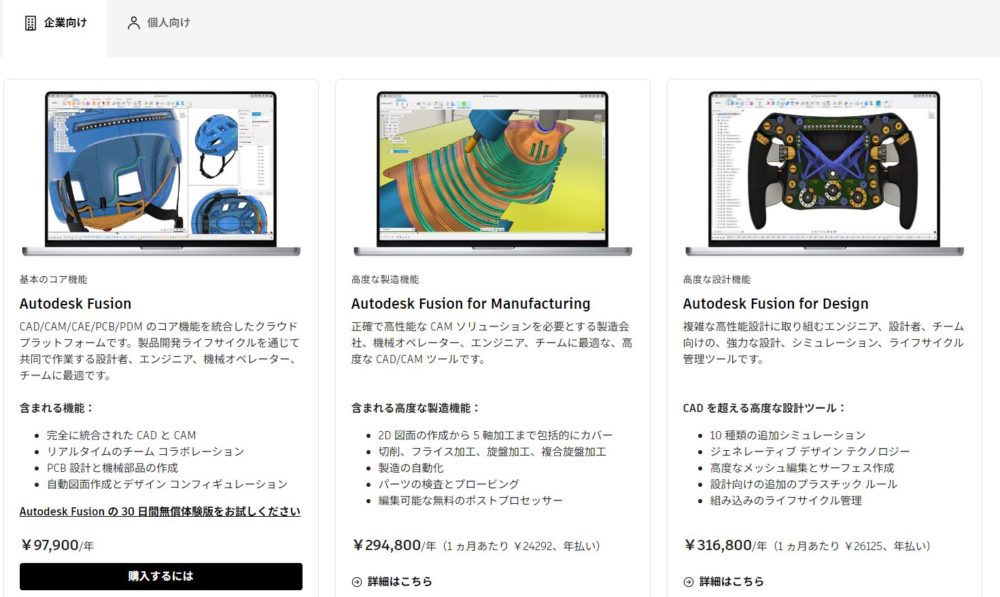
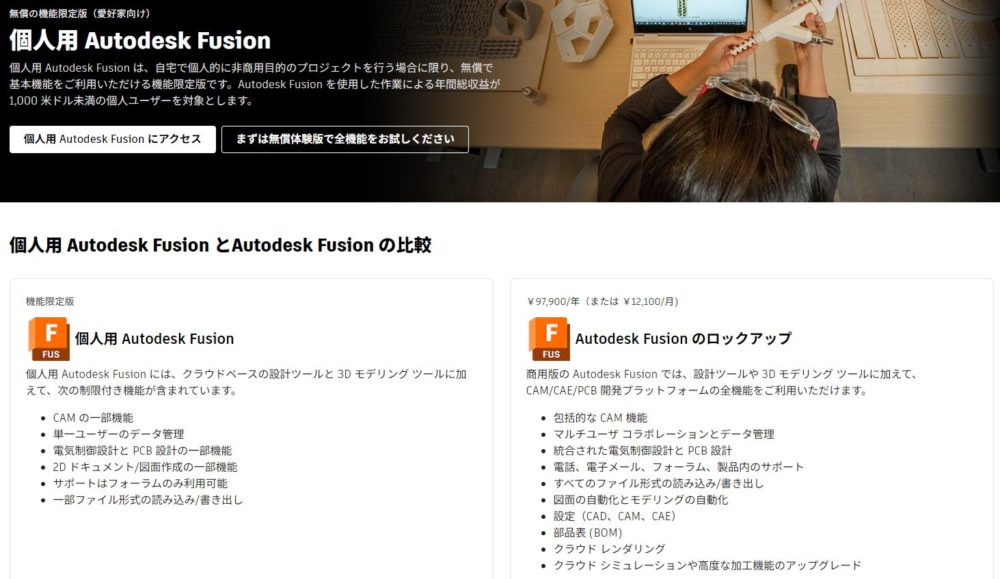
料金の条件
-
営利目的・商用利用の場合は、有料ライセンスが必要
-
非営利目的・非商用利用であれば、無料ライセンスで使用ができます
別の言い方をすると、
仕事で使用するなら有料ライセンスが必要、自分の趣味で設計して部品製作する範囲であれば、無料ライセンスでOKです。
出典:Fusion360
商用利用の場合は有料ライセンスが必要
個人や学生が非商用で使用する場合は無料
Fusion360の活用方法としては、下記の方法があります。
-
3Dプリンタで部品を製作する場合
Fusion360で設計 ⇒ 3Dプリンタ用のデータ(STLファイルなど)で保存 ⇒ スライサーソフトに取り込み、印刷設定、データ保存 ⇒ 3Dプリンターにデータを取り込み印刷 ⇒ 部品完成 -
ミスミのmeviy(メビー)で部品を製作する場合
Fusion360で設計 ⇒ meviyにアップロードできるファイル(STEPファイルなど)で保存 ⇒ ミスミに会員登録 ⇒ meviyにアップロードし発注 ⇒ 部品完成
ということで、Fusion360で設計できれば、簡単にものづくりができるようになります。
とは言え、「そもそも3DCADで設計するなんて無理!」って思うかもですが、現に私もそう思っていました。
ですが、実際にFusion360で設計してみると、、、意外とできちゃうことが分かりました。
参考
*ミスミのmeviy(メビー)は3DCADデータをアップロードするだけで価格と出荷日をすぐに確認できるサービスです。下記の記事でも紹介しています。
-

-
組立目線の2DCADと3DCADの違い【設計ミスに差が出ます】
続きを見る

Fusion360の勉強方法
Fusion360を使うためには、PCにインストールする必要があります。
詳しくはこちらの記事で紹介されていますので、参考にしてインストールしてください。 ⇒ 【2025年版】Autodesk Fusion を無料で使用する方法
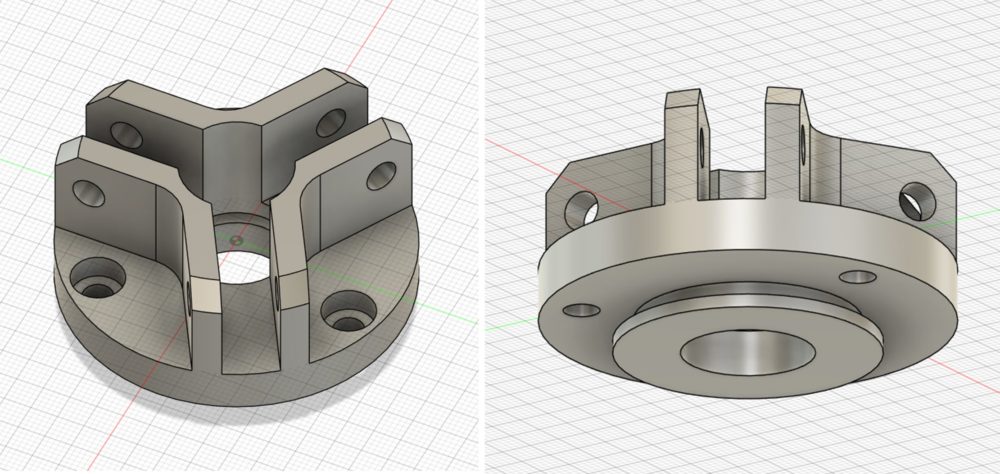
練習問題をfusion360で設計してみた
一週間くらい練習すれば、下記のような部品を作れるようになります。
インストールできたら、早速実践となりますが、3DCAD未経験だった私は、Fusion360を使うために、本、YouTube、個人サイトで勉強しました。
おすすめの本
個人サイト(使い方の勉強に)
個人サイト(練習問題あります)
YouTube(使い方と練習に)
個人サイトやYouTubeは無料なので、DIYの勉強としては最適です。
特に、「テルえもん」さんのサイトとYouTubeはおすすめです。Fusion360でモデルを作るために必要な、様々な基礎情報を丁寧に解説しています。
ただし注意点として、機械設計を行うには「CADでモデルを作れること」だけでなく、機械工学に関する知識や実務経験 も必要になりますが、その点は上記で紹介している方法では学ぶことができません。
本格的に機械設計を学ぶには、専門書や機械設計の個人ブログを参考にしたり、設計会社に就職して経験を積むことがおすすめです。
Fusion360を使って製作してみた
Fusion360で設計する
それでは、実際にFusion360で部品をモデル化して製作してみることにします。
今回は、下記の練習問題を製作してみます。
出典:3D CAD 専門サイト
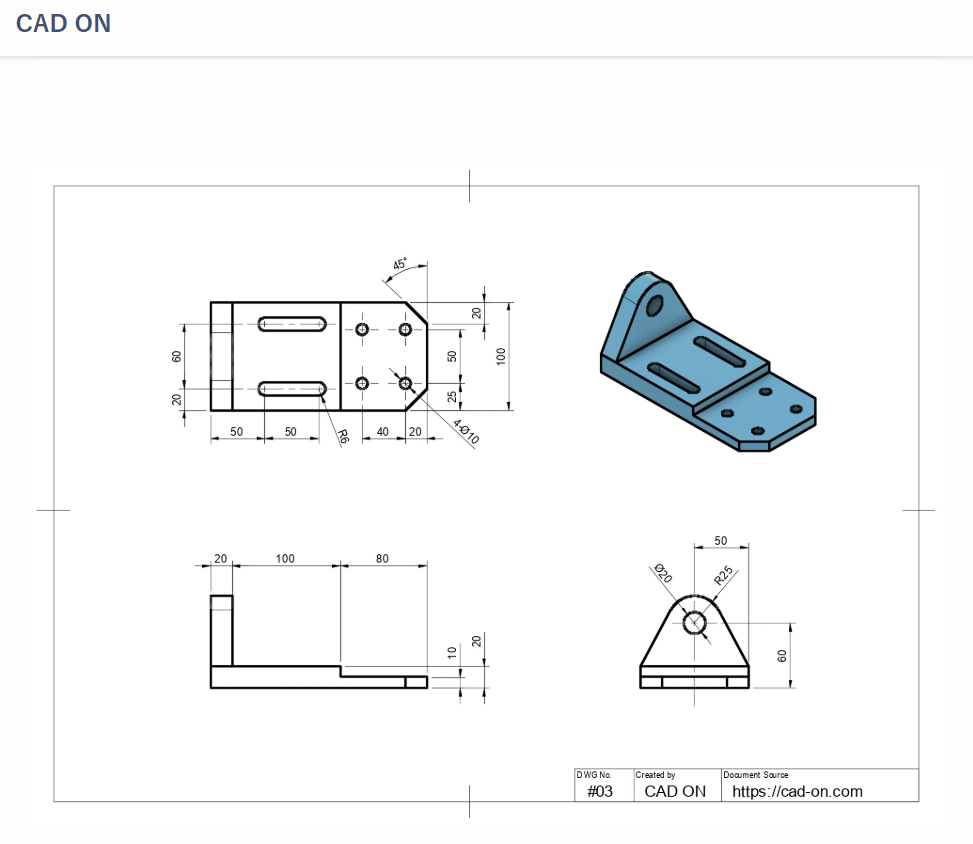
このブラケットをFusion360でモデル化すると下記のようになりました。
練習問題をfusion360で設計してみた

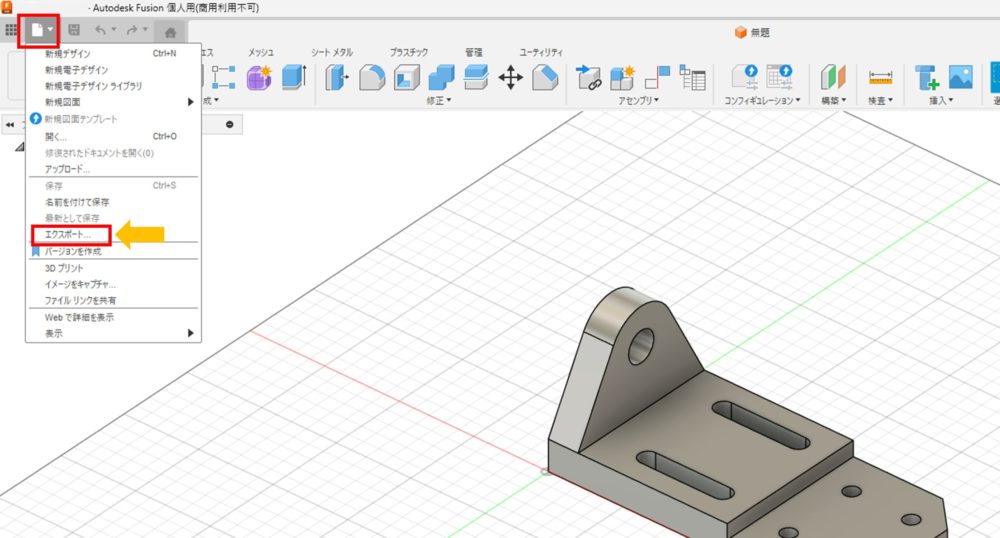
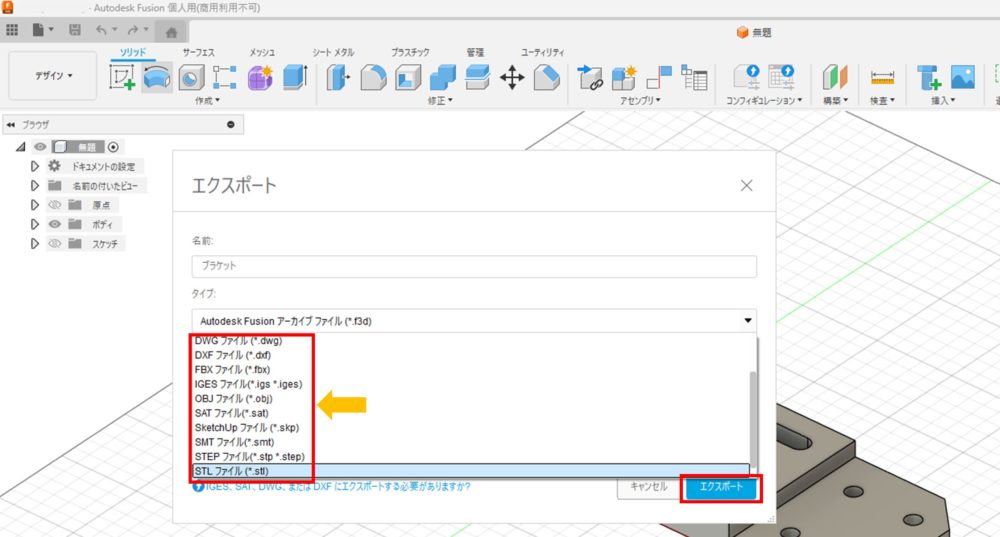
このように出来上がったら、「ファイル」 ⇒ 「エクスポート」 ⇒ 「ファイル形式」を選択 ⇒ 「エクスポート」 の手順でデータを保存します。
ファイル形式は、様々な種類があるので「どの形式で保存するのか」を調べておく必要があります。
今回は、3Dプリンタは「STLファイル」、meviy(メビー)は「STEPファイル」のファイル形式で保存しました。
ファイル形式を選んで保存する
ファイル」 ⇒ 「エクスポート」
「ファイル形式」選ぶ ⇒ 「エクスポート」
3Dプリンタで製作する
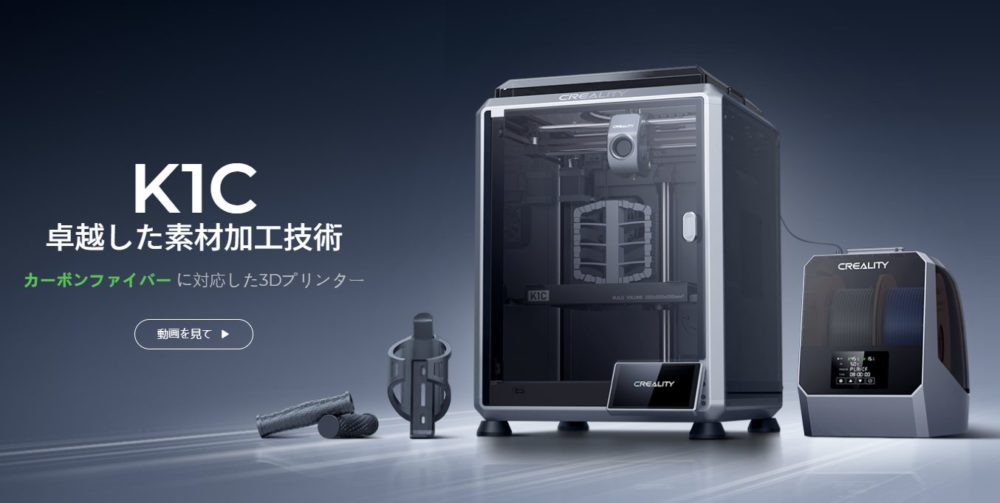
私が使用している3Dプリンターはクリアリティ(Creality)の「 K1C」というモデルです。
この3Dプリンターの特徴は、一般的なPLA材以外に、ABS樹脂やカーボン樹脂が使用できること、そして印刷が高速、という特徴があります。
出典:Creality K1C
3DプリンターはGコードと言うプログラム言語で稼働するので、3DデータをスライサーソフトでGコードに変換する必要があります。
スライサーソフトは、使用する3Dプリンターに対応したソフトを使用するため、予めインストールしておきます。
今回使用したスライサーソフトは、Creality printを使用しました。
スライサーソフトでGコートに変換
3Dプリンター専用のスライサーソフトのCreality printに3Dデータをインポートしました。
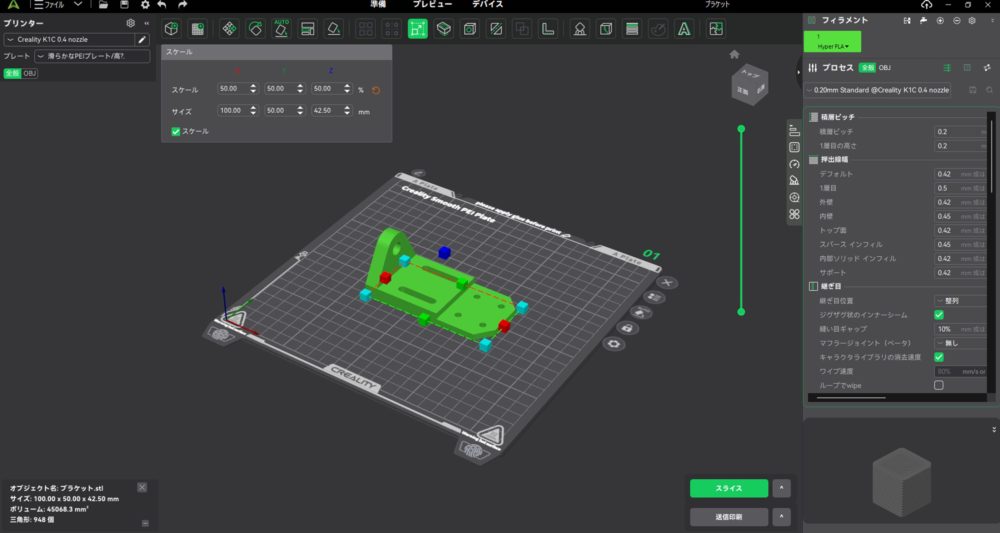
ブラケットサイズが大きすぎたので1/2のサイズに変更して、印刷条件を設定したらGコードのデータで3Dプリンターへエクスポートします。
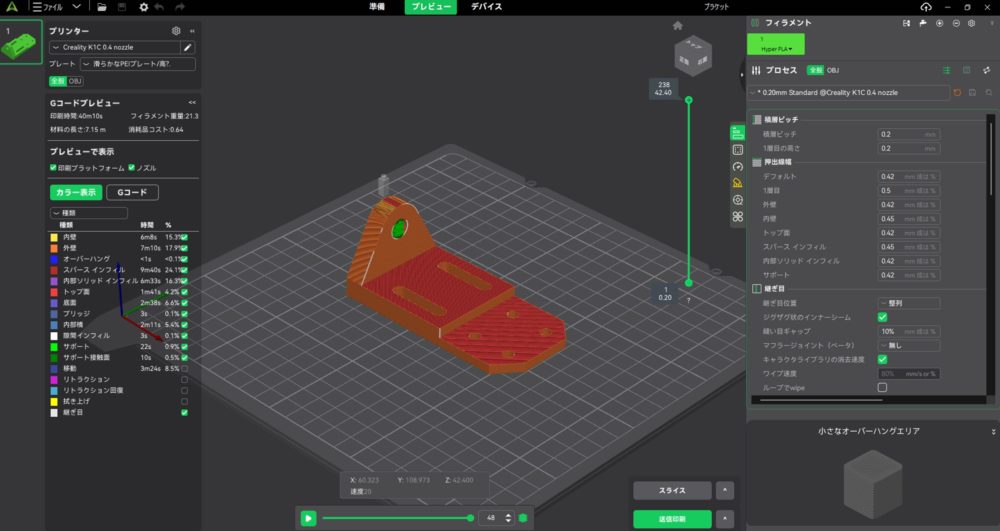
STLファイルの3Dデータをインポートしたら、さまざまな印刷の条件を設定し、Gコードという形式に変換し、3Dプリンターで印刷します。
印刷条件は細かく設定ができるのですが、設定によって「精度」「強度」「表面の仕上がり」「造形時間」が変わってくるので、いろいろと実験してみるといいでしょう。
3Dプリンターで印刷する
印刷中はスライサーソフトでモニタリングできます
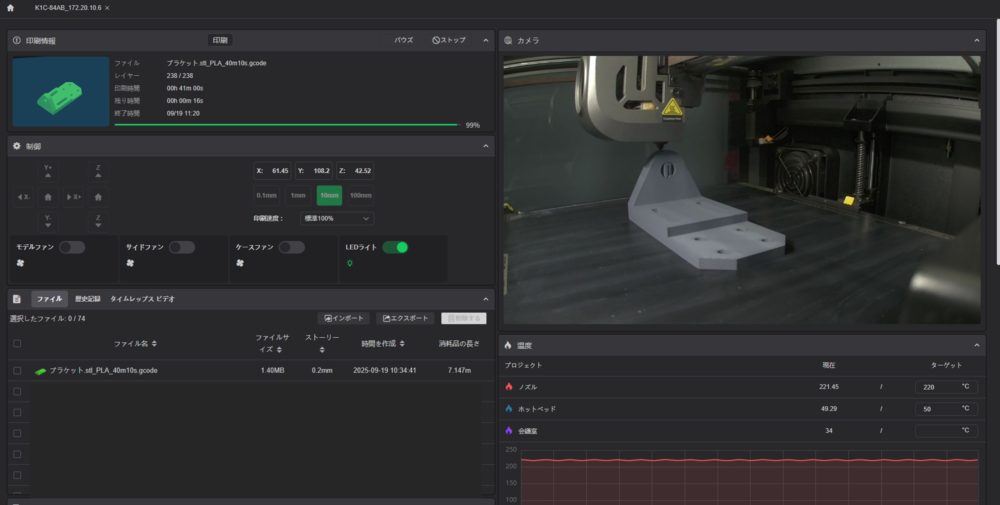
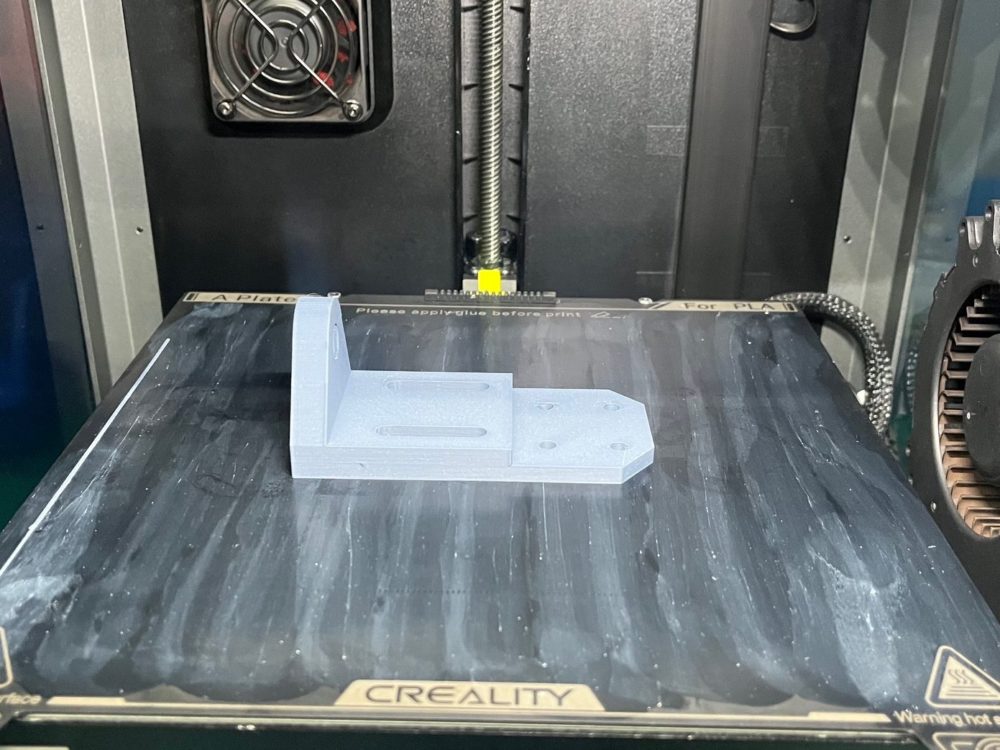
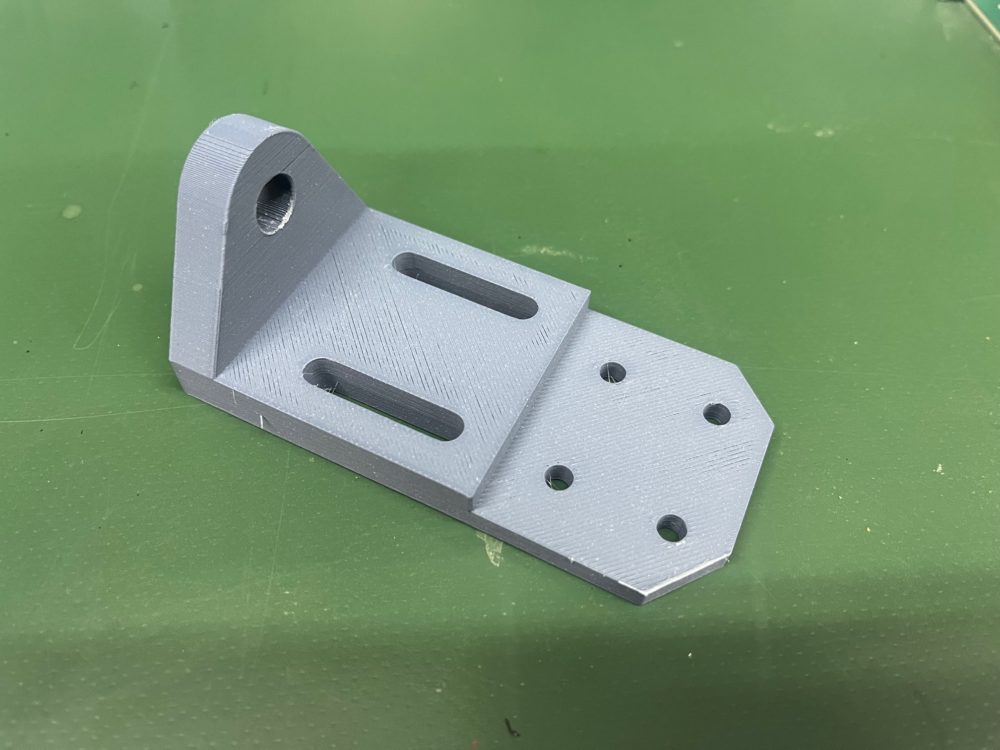
今回は、PLAのフィラメントを使用し、初期設定で印刷しました。時間は40分かかりました。
ミスミのmeviy(メビー)で製作する
ミスミの meviy(メビー) は、3D CADデータをアップロードするだけで、価格と出荷日をすぐに確認できる便利なサービスです。利用には会員登録が必要なので、あらかじめ登録を済ませておきます。
出典:meviy(メビー)
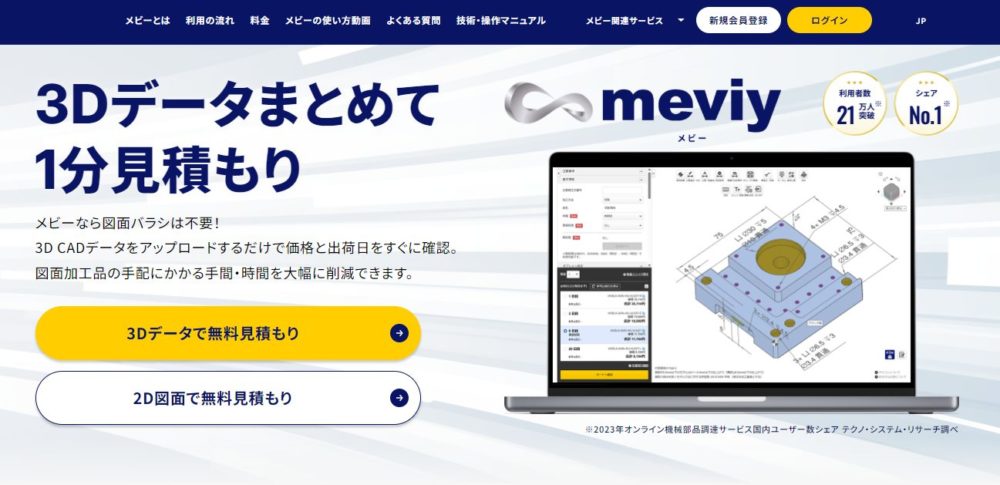
アップロードには、meviyが対応している形式の3Dデータが必要となるため、3DCADからエクスポートするときは、対応していいるファイル形式を選択するようにしましょう。今回の場合は、STEPファイル をアップロードします。
ミスミのmeviy(メビー)で見積り、製作する
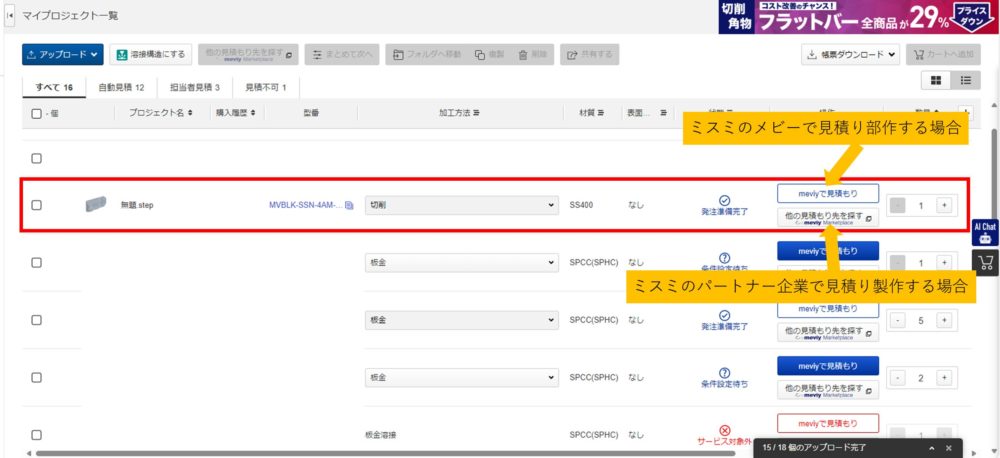
meviy(メビー)にアップロードして、「meviy(メビー)で見積り」か「他の見積り先を探す」のどちらかを選択して、見積り⇒発注⇒製作となります。
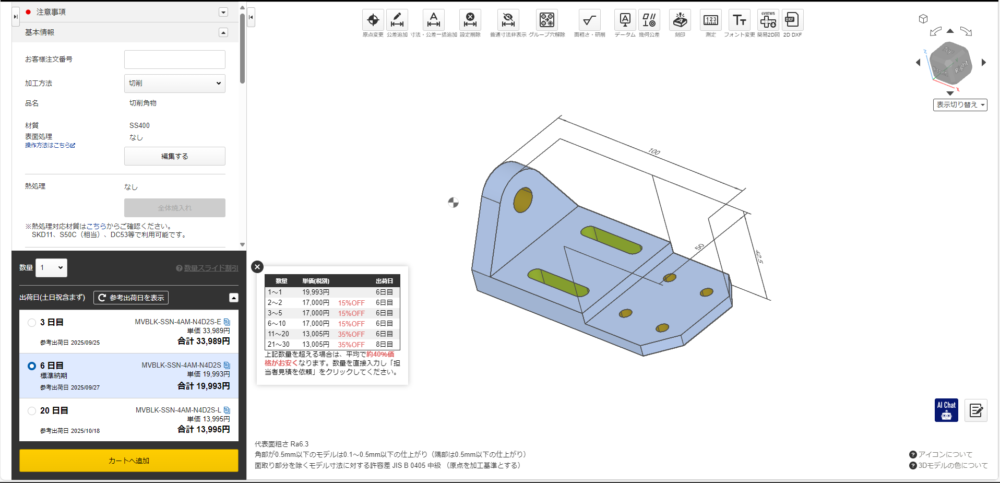
meviy(メビー)で見積りするときの画面です。この画面上で、幾何公差の平行度や直角度や、面粗度、寸法公差、材質、表面処理などを設定して見積りをおこないます。
部品の数量が多く、長納期だと価格が低くなります。
「他の見積り先を探す(ミスミのパートナー企業で見積り」する時の画面です。ここでも詳しい部品情報を選択して、最終的に見積りをおこないます。
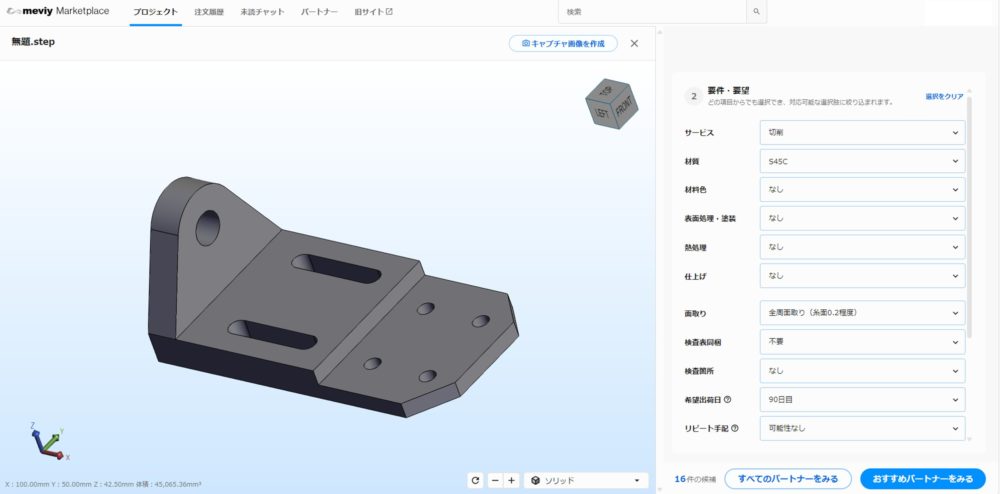
こんな感じで、Fusion360で部品設計して、meviy(メビー)を利用すれば上記のような感じで部品の見積りと製作ができるわけです。
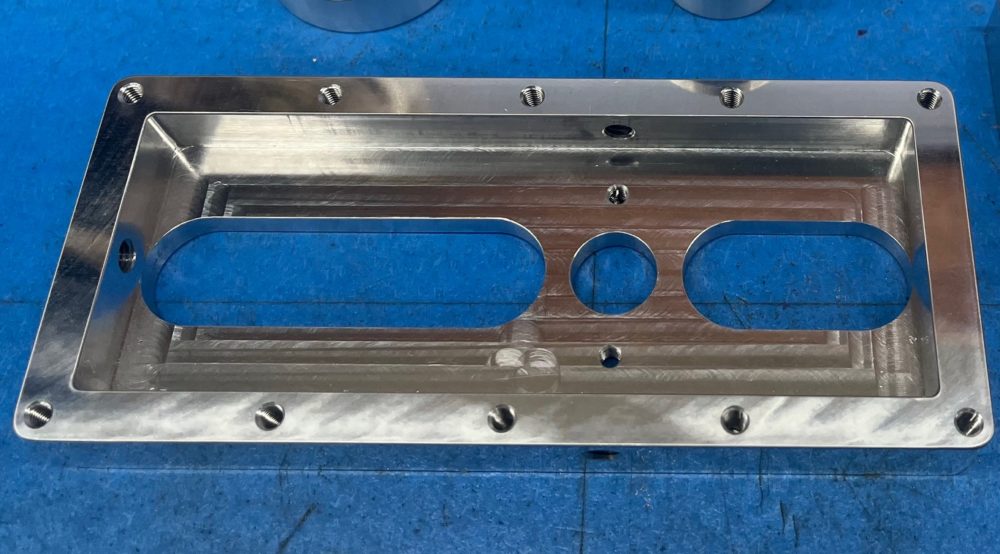
今回は、部品製作までは行いませんが、私が以前Fusion360で設計してメビーで製作した部品を参考に紹介しておきます。
ミスミのmeviy(メビー)製作した
ポイントまとめ
それでは、「Fusion360を使えば3Dプリンタやmeviyで部品製作できる」について重要なポイントをまとめておきます。
ポイント
- 3DCADのFusion360はDIYでのものづくりに使用できる
- Fusion360を使用するための勉強や練習は、本や個人サイトやYouTubeがあるので独学で可能です
- 3DCADの部品データがあれば、3Dプリンターやミスミのメビーで部品製作できる
以上3つのポイントです。
*Fusion360でモデルを作るときに勉強になる本です
*Fusion360で設計するときに勉強になる本です
*私が使用している3Dプリンターの購入はこちらから
関連記事:【材料/溶接/加工/表面処理】
以上です
