
この記事はAIで音声配信しています。
入門グレードの3Dスキャナーを購入したので、対象物をスキャンして3DCADに取り込むまでの方法を、ざっくり解説します。
記事の目次
CR-Scan Raptorでスキャンして3DCADに取り込む
Creality CR-Scan Raptor
2024年に、クリアリティ(Creality)の3Dスキャナー「Raptor(ラプター)」を購入しました。
3Dスキャナーは、対象物の形状や寸法をデジタルデータとして取得できる装置です。ここでいうデジタルデータとは、物体の表面を「 X・Y・Z」 の座標で表現した「点群データ」のことです。
複雑な形状や通常の測定器で数値化できない対象物でも、3Dスキャナーなら計測できるため、リバースエンジニアリングなどに最適です
出典:CREALITY CR-Scan Raptor

価格帯は17万円前後で、ハンディで使用できる3Dスキャナーとしては入門的なモデルです。
特徴はこんな感じ
-
カラーでスキャン可能
-
ハンディで使用できる
-
スキャン精度は0.02mm
-
スキャンサイズは5mm~2m
-
ブルーレーザーモードは、細かい凹凸やエッジを高精度にスキャンできる
-
赤外線モードは、スキャンスプレー(白っぽいマットな粉末)なしで黒色や金属のスキャンが可能、ただし精度が悪い
3Dスキャナーには注意点もあります
-
「スキャンデータ = 3Dモデル」ではない
3Dスキャナーで取得できるデータは「点群データ」です。点群データは、物体を無数の点で表現したものであり、「線」や「面」で構成された3Dモデルではありません。
点群データを3DCADに取り込むためには?
-
点群データをメッシュ化(点を線で繋いだ形)
スキャンしたデータをそのままでは設計や加工に使うことはできません。
Creality CR-Scan Raptorの場合は、専用のスキャンソフトの「Creality Scan」で、点群データをメッシュ化することがきます。
メッシュ化することで、点が面となり、表面が細かくボコボコしたモデルとなります。
この状態に変換したら、3DCADで取り込み可能な、STLファイルなどで保存します。
そして、3DCADでSTLファイルを読み込み、それを元にモデル化(図面化)することで、やっと設計や加工に使うことができます。
ただ、将来的にはスキャンデータをそのまま活用できるようになるのではないかと思います。
上手にスキャンする方法
3Dスキャナーは年々進化しており、また、価格も数万円から数千万円まで幅広く存在します。
上級グレードのスキャナーであれば、マーカーやスキャンスプレーが不要で、対象物の形状を高い精度で取得できます。
一方、比較的安価なスキャナーでは、マーカーの貼り付けやスキャンスプレーの使用が必要となり、データ精度も上級機に比べて劣ります。
今回紹介している、Creality CR-Scan Raptorは安価なスキャナーなので、上手にスキャンするためのポイントがあります。
Creality CR-Scan Raptorで上手にスキャンする方法
- 対象物の周囲にマーカーブロックを置いた方がスキャンが速い
-
小物の対象物は回転テーブルに乗せてスキャンしたほうが効率がイイ
- 黒や透明の対象物にはスキャンスプレー(白っぽいマットな粉末)をすると良いかも
マーカーブロックと回転テーブルとスキャンスプレー
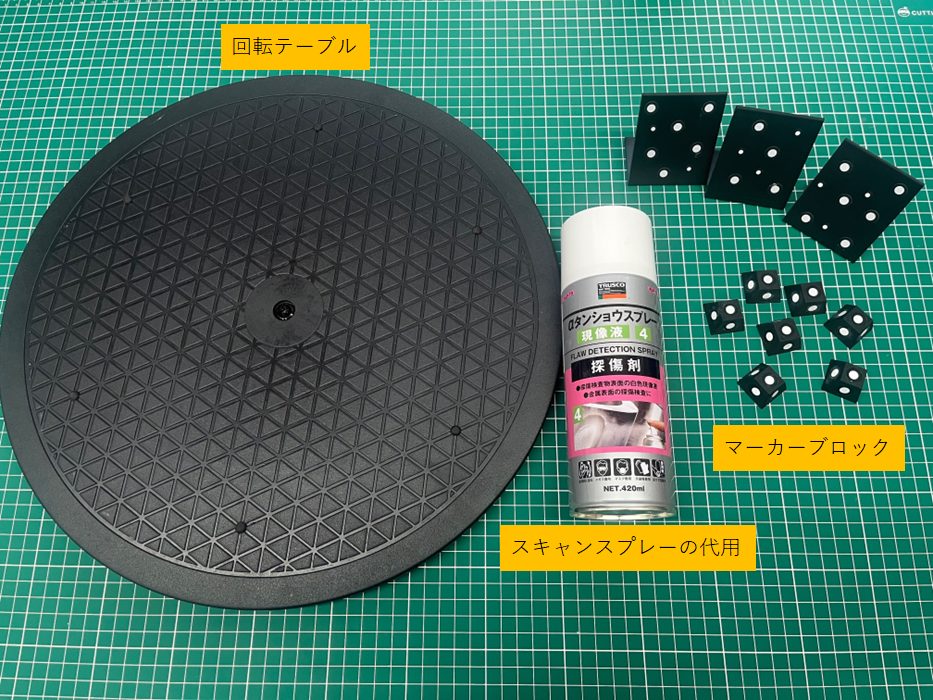
マーカーブロックについて
3Dスキャナーは、対象物の表面を X・Y・Z の座標データとして取得します。そのために必要となるのがマーカーで、マーカーの位置関係をもとに座標を算出しています。
一般的には対象物の表面に直接マーカーを貼り付けますが、それだけでなく、対象物の周囲にマーカーブロックを設置すると座標系の認識が速くなります。私の場合はFusion360で設計し、3Dプリンターで自作したマーカーブロックを活用しています。
回転テーブルの活用
3Dスキャンでは、対象物を全方向から撮影する必要があります。方法としてはスキャナーを動かすか、対象物を回すかのどちらかですが、小物であれば回転テーブルを使用するのがおすすめです。
回転テーブルを使えばスキャナーは固定したまま、対象物の向きを効率よく変えられるため、作業の手間が大きく減ります。
スキャンスプレーについて
スキャン対象の色や表面状態によっては、光を吸収してしまいスキャン精度が落ちることがあります。特に黒色や透明な素材ではデータが正しく取れないこともあります。その対策として使用するのが スキャンスプレーです。
市販の専用スプレーは性能が高い反面、やや高価であるので、代用品として 探傷試験用の現像液を使っています。探傷剤は金属のクラック検査に使われるものですが、現像液は表面を白くコーティングでき、水洗いで簡単に落とせるため、使いやすいと思います。
実際にスキャンしてみた
スキャンの段取り
今回スキャンした対象物はコレ
-
黒色の取手
スキャンの段取り
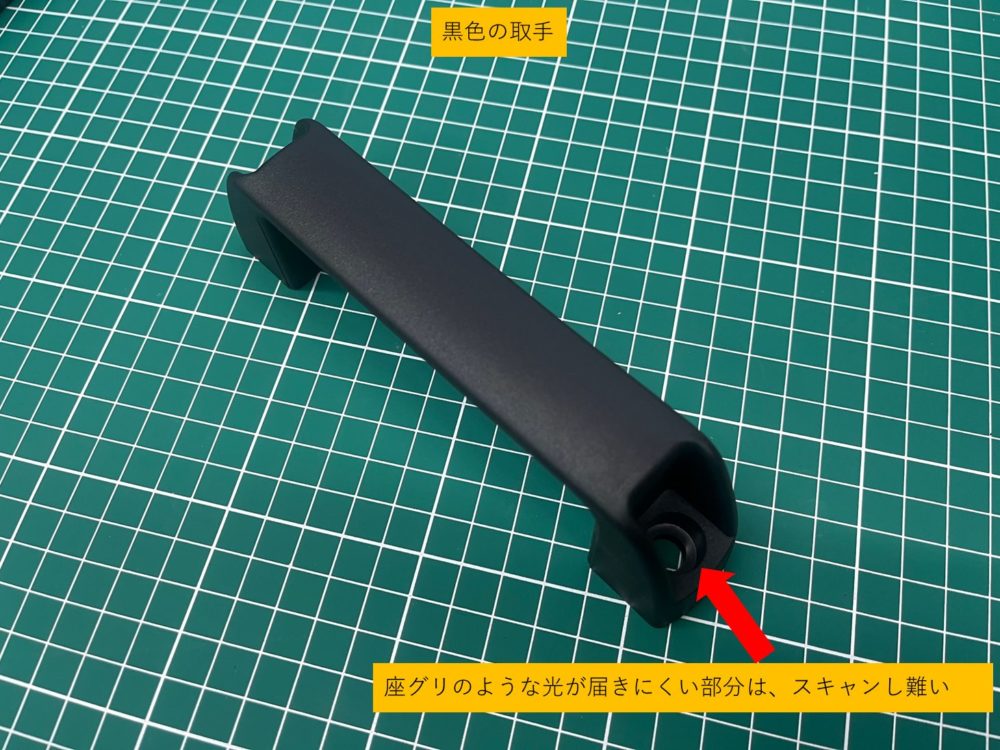
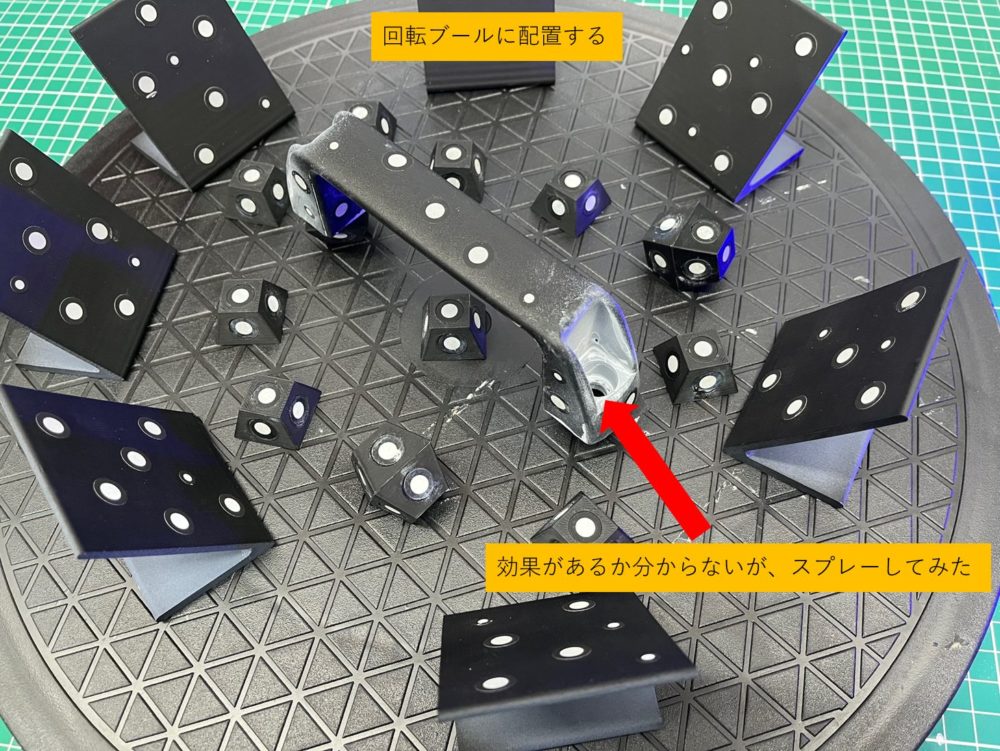
スキャンの段取りとしては、①取手にマーカーを直接貼り付ける、②回転テーブルに乗せる、③周囲に自作のマーカーブロックを配置して完了。と言った感じです。
ただ、この取手には座グリ(ボルト穴の加工部)があり、スキャナーの光が届きにくい上に、部品の色が黒いため、光を吸収してスキャンができない可能性がありました。
そのため、座グリのところだけに、スキャンスプレー(現像液スプレー)してみました。白い粉末の薄い膜ができるので、スキャナーの光がしっかり反射し、座グリの奥までデータを取得することを期待してのことです。
ブルーレーザーモードでスキャン
ということで、ブルーレーザーモードでスキャンしてみました。
スキャンのやり方
-
回転テーブルをゆっくり回転させる
-
スキャナーを上下・左右に振ってスキャンする
- 全方向を一度にスキャンすることができないので、表側と裏側を2回に分けてスキャン
- スキャンソフトの「Creality Scan」でスキャンの進行状況を確認して、不足している部分を重点的にスキャン
*表側のスキャンデータと裏側のスキャンデータは、あとでスキャンソフトで結合することができます。
ブルーレーザーモードでスキャン

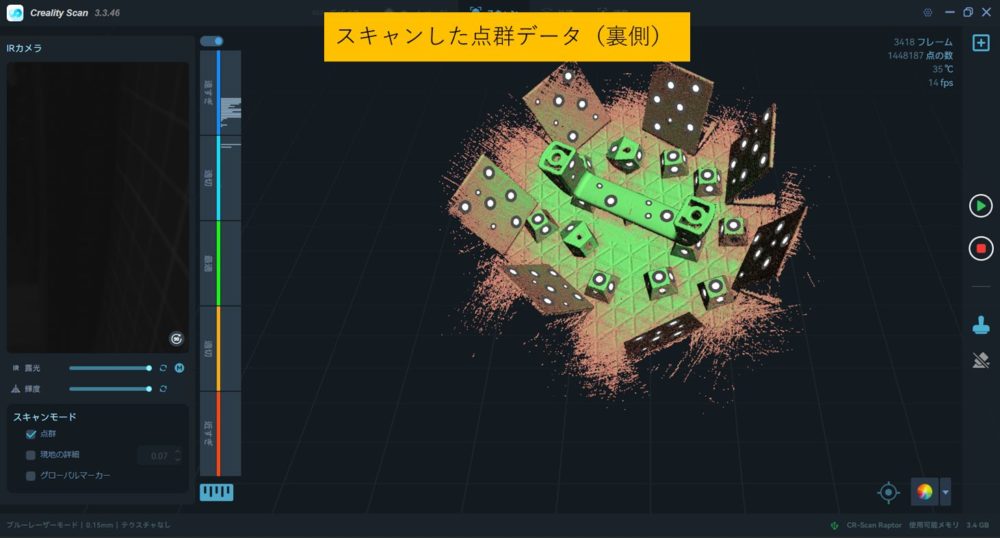
こんな感じでやってみたのですが、問題が発生しました。
問題発生!
-
結局、スキャンスプレーをした「座グリの部分」は、うまくスキャンできなかった
座グリの部分が、微妙にスキャンできませんでした。よくよく観察してみると、マーカー不足や光の反射ではなく、座グリの形状が深く複雑で、そもそもブルーレーザーが奥まで届いていないことが問題でした。
こればっかりは何ともできないので、これ以上はあきらめました。
スキャンデータは点群データ
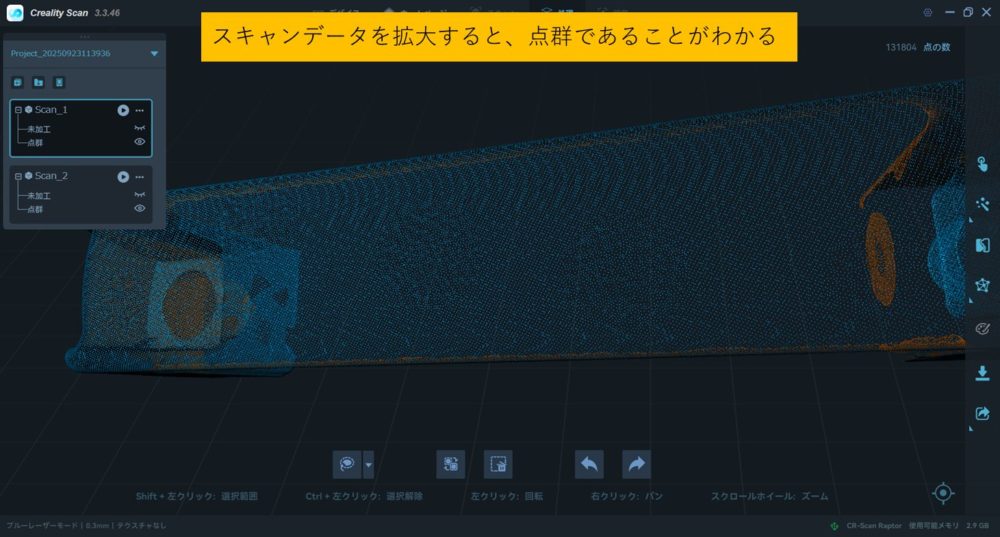
スキャンデータを拡大してみると、点群の集まりであることが分かります。このままでは使えないので、次のステップでメッシュ化します。
データの結合とメッシュ化
スキャンしたデータは点群なので、スキャンソフトの「Creality Scan」で、点と点を線で繋いで面にする「メッシュ化」をおこないます。
その後、表側と裏側のそれぞれのデータを結合することができます。
*スキャンソフトでは、様々なデータの加工ができるのですが、今回は話しが長くなるので渇愛しています。
メッシュ化と結合
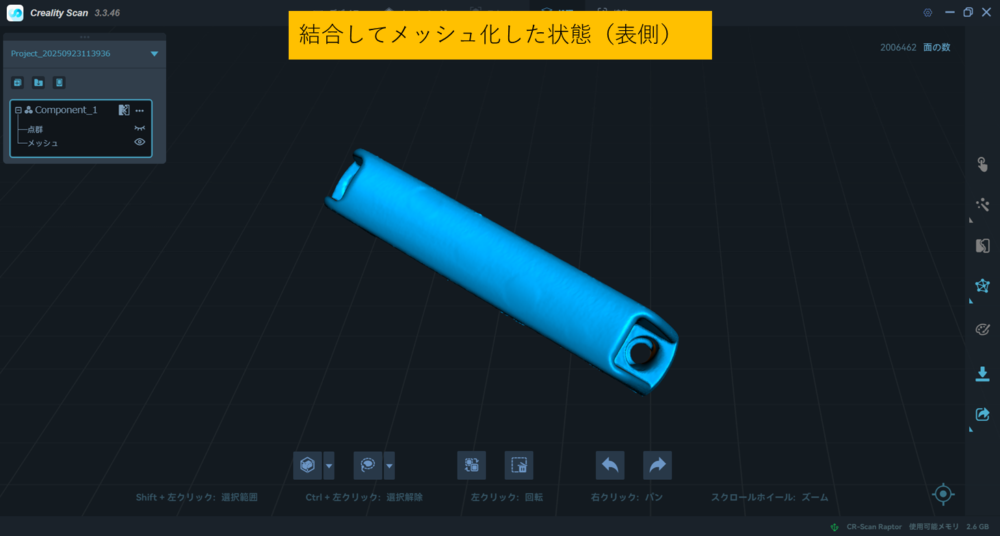
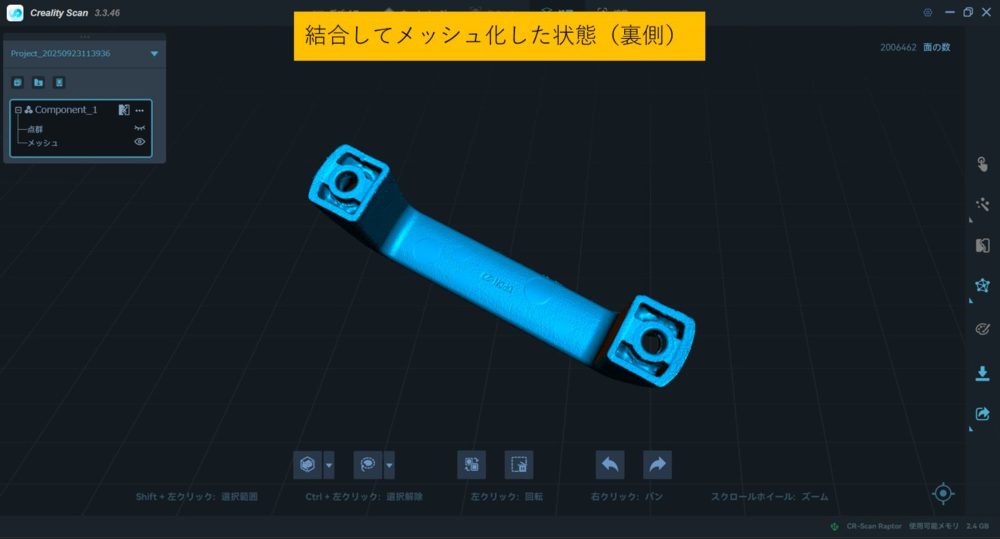
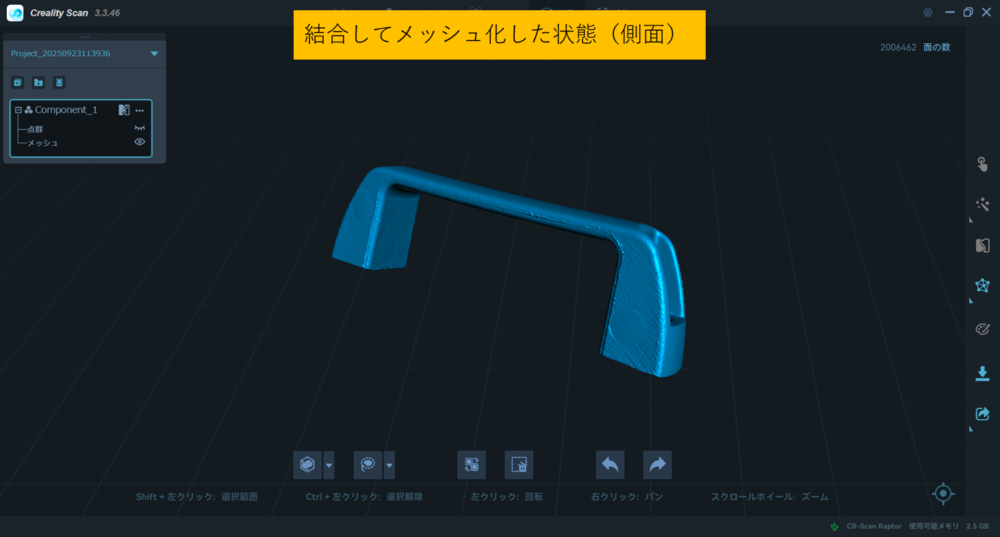
こんな感じで加工したら、データを3DCADに取り込みができるファイル形式で保存をして完成となります。
今回はSTLファイルで保存しました。
SLTファイルでFusion360に取り込む
3DスキャンしたSTLファイルをFusion360に取り込んでみます。
SLTファイルでFusion360に取り込む
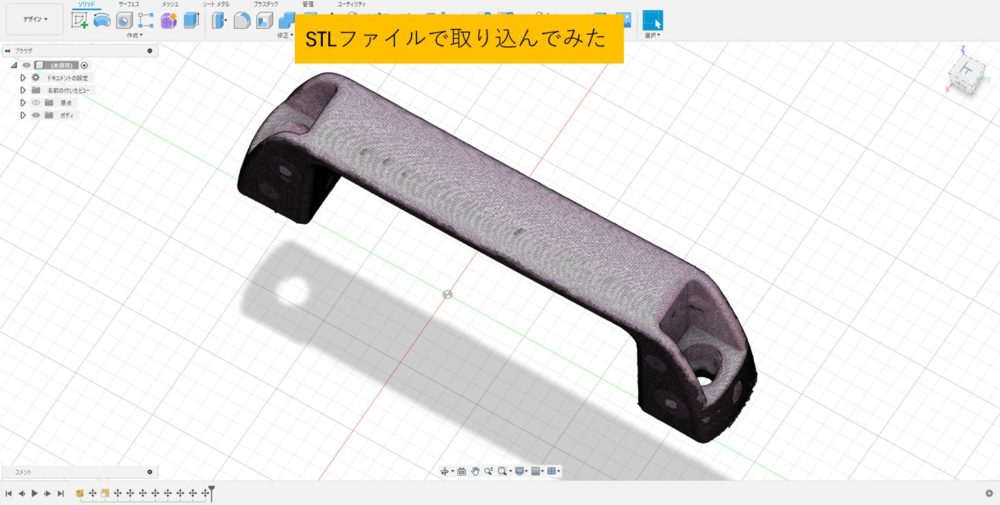
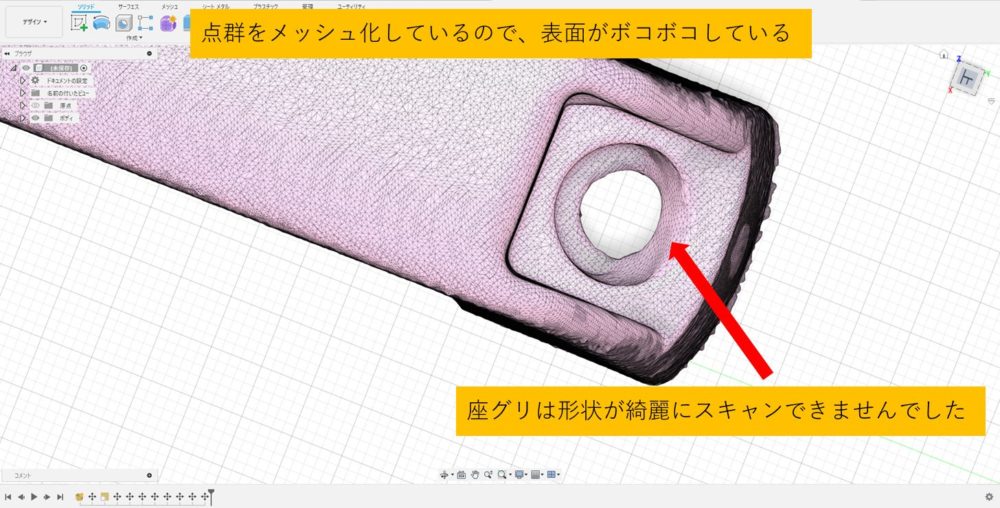
ぱっと見は、良い感じに見えますが、上手くスキャン出来ていなかった座グリは、変形してしまっています。
なので、この状態から3Dモデルを作る場合、現物の取手を測定して、その値でモデル化するしかありません。
測定してみる
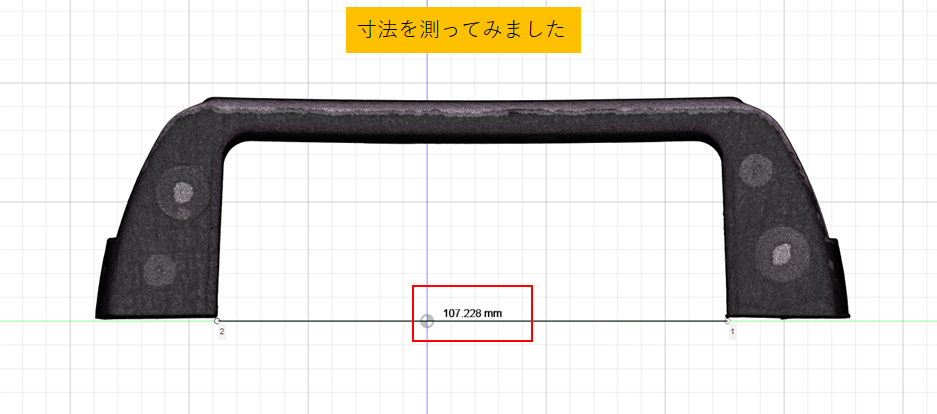
気になるスキャン精度ですが、取手の内側寸法を測定してみました。
現物はノギスで測定した結果【107.3mm】、スキャンデータは3DCADで測定した結果【約107.2mm】でした。正直なところ、スキャンデータは、表面がボコボコしているので、正確に測定することができませんでした。なので、カタログには「スキャン精度0.02mm」と書いてありますが、実際のところは「良くて0.1mm」程度だと思っておいた方が良さそうです。
この点をどう考えるかですが、メッシュ化したモデルを3DCADで部品モデルにするためには、この寸法の曖昧さを緩和するために、怪しい部分は対象物を実測して、総合的に判断したほうがいいと思われます。
ポイントまとめ
それでは、「CR-Scan Raptorでスキャンして3DCADに取り込む」について重要なポイントをまとめておきます。
ポイント
- クリアリティ(Creality)の3Dスキャナー「Raptor(ラプター)」は入門的なハンディスキャナー
- カタログにはスキャン精度は0.02mmと書いてあるが、実際は「良くて0.1mm」程度と思っておいた方が良さそうです
- スキャンデータは点群データなので、ソフトで加工し、メッシュ化し、3DCADで取り込み可能はファイル形式で保存すること
- 3DCADで読込んだデータを元に、モデル化(図面化)しなければ活用することができません。
以上4つのポイントです。
*私が使用している3Dスキャナーの購入はこちらから
*スキャンスプレーの代用の現像スプレーの購入はこちらから
関連記事:【精度測定/精度調整】
以上です。
